KI-Einsichten für MaxDiff-Fragen in Boards

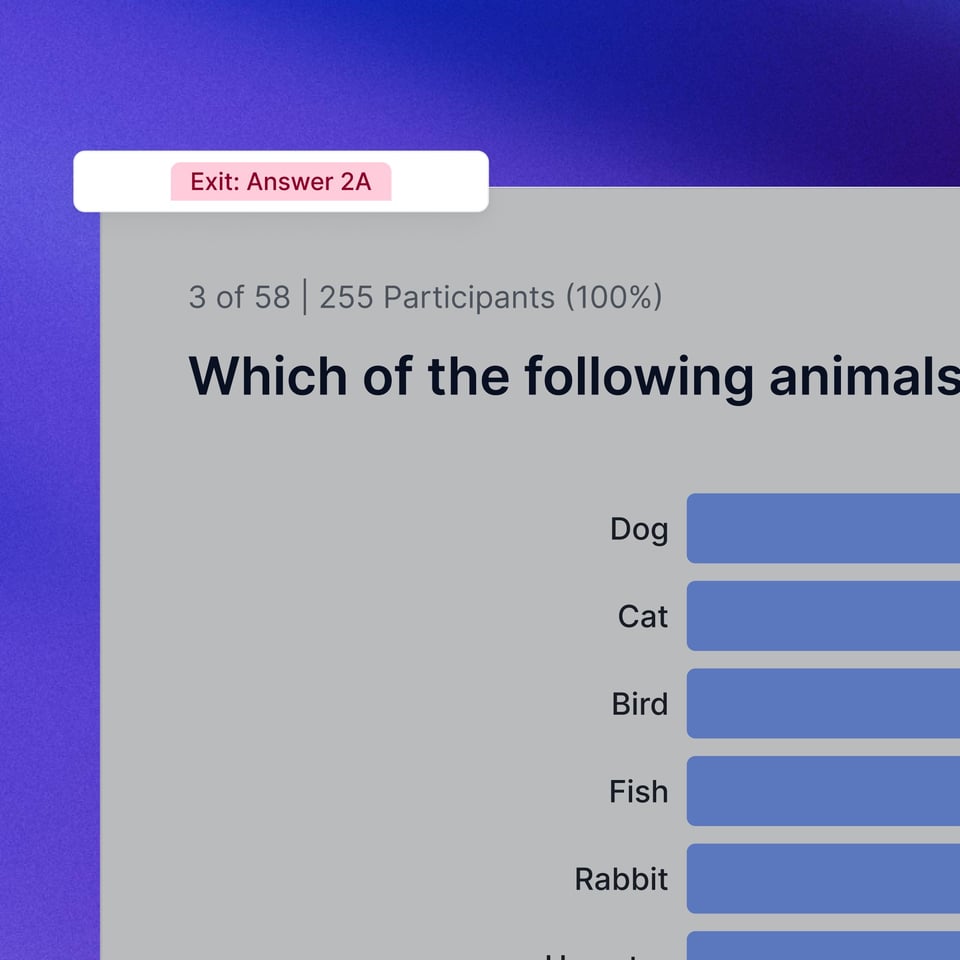
Du kannst jetzt automatische Zusammenfassungen für MaxDiff-Fragen in Boards erstellen. Diese Aktualisierung ermöglicht es dir, Präferenz-Ranglisten und Trade-off-Daten ohne manuelle Berechnung zusammenzufassen.


Produktaktualisierungen_AI-Einsichten für MaxDiff_Produktaktualisierungsseite_2000x2000

Benutzerdefinierte CSV-Exportkonfigurationen

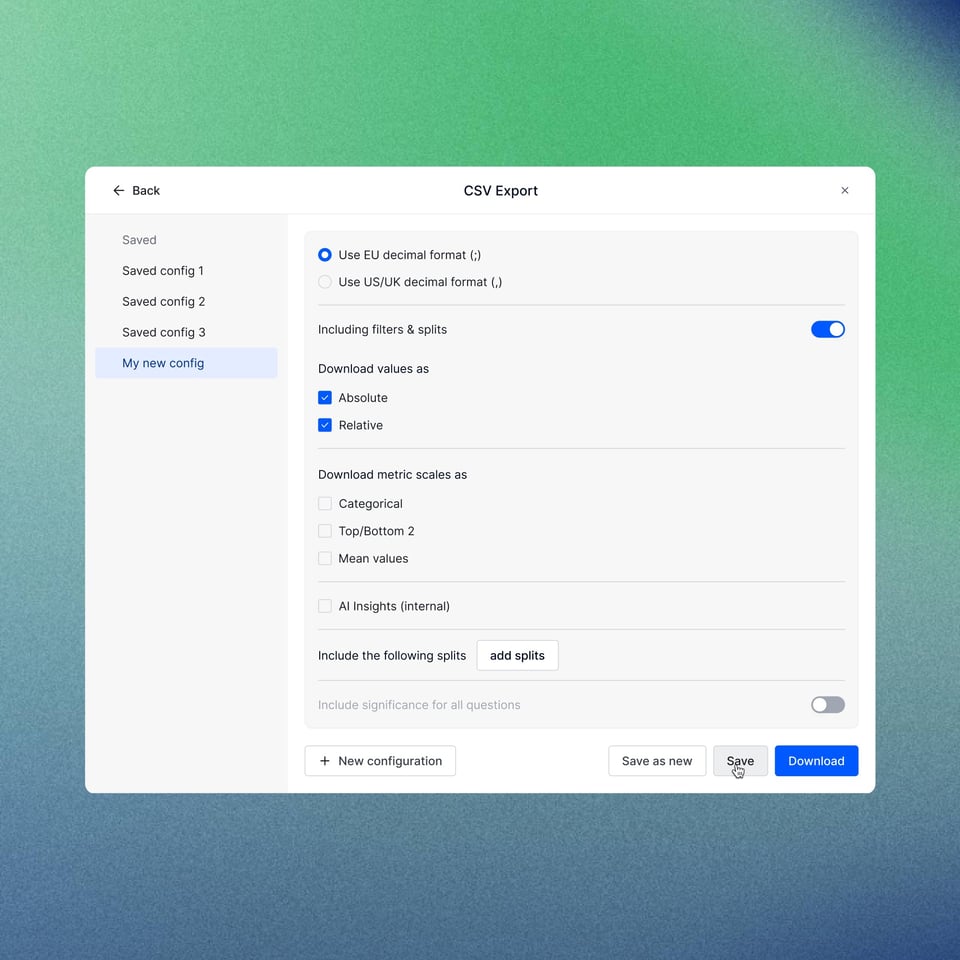
Um den Zeitaufwand für die manuelle Datenbereinigung zu reduzieren, kannst du jetzt spezifische CSV-Exporteinstellungen speichern und verwalten. Anstatt die Variablen für jeden Download neu auszuwählen, kannst du standardisierte Konfigurationen für dein Projekt erstellen.

  • Speichern und wiederverwenden: Speicher bis zu 30 eindeutige Konfigurationen pro Projekt.
  • Kollaboration im Arbeitsbereich: Alle Teammitglieder mit Bearbeitungszugriff können diese Konfigurationen anzeigen, duplizieren oder ändern und so eine konsistente Datenausgabe im gesamten Arbeitsbereich sicherstellen.
  • Verwaltung: Aktualisiere vorhandene Versionen oder speichern die aktuelle Auswahl als neue Konfigurationen direkt aus dem Exportmodal.
CSV-Datentabelle exportieren config_Product update page_2000x2000

Übersichtlichere Projektverfolgung: Die eingereichte Phase

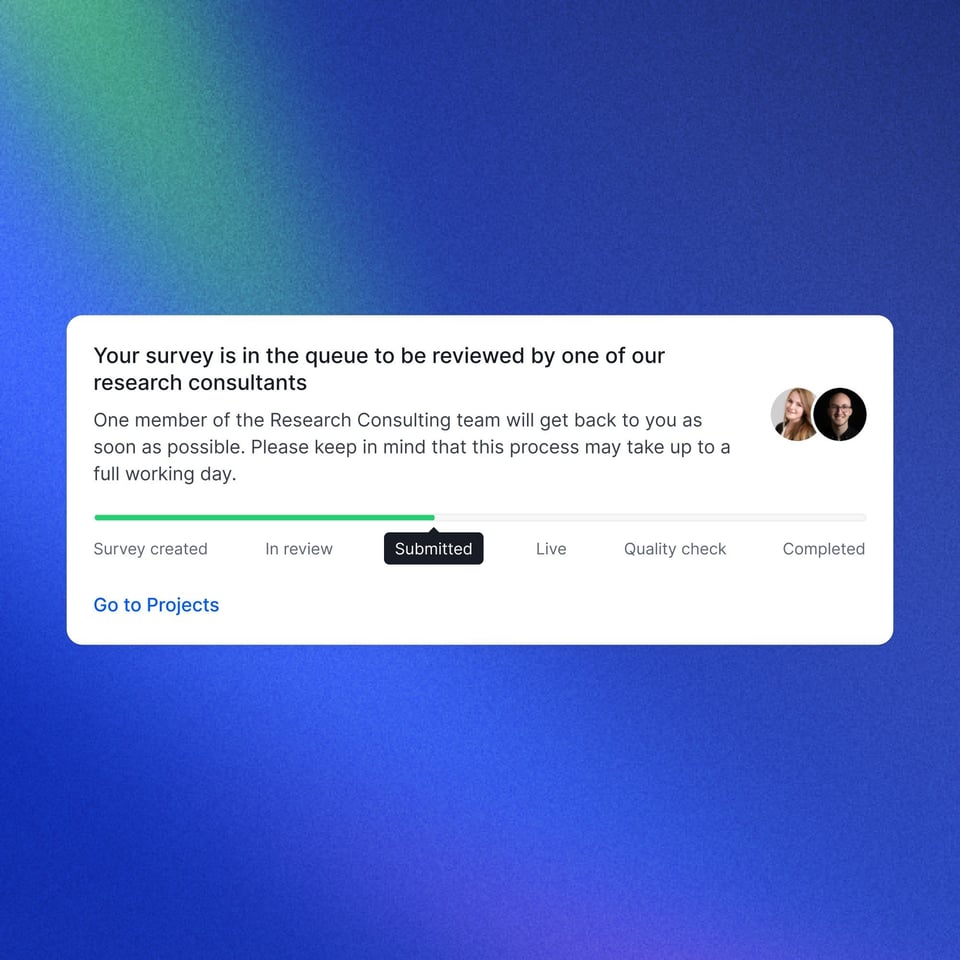
Wir haben den Status " Eingereicht" eingeführt, um einen besseren Überblick über den Projektlebenszyklus zu erhalten. Dieser Status ersetzt die Markierung " In Prüfung", sobald ein Projekt an das Appinio-Team gesendet wurde, wodurch frühere Unklarheiten bezüglich des Zugriffs auf Fragebögen beseitigt werden.

Was sich geändert hat:

  • Das Tag " In Review" ist jetzt ausschließlich für die aktive Entwurfs- und Kommentierungsphase vorgesehen. Du kannst weiterhin Kommentare in Ihrem Projekt hinterlassen.
  • Sobald wir mit der Arbeit an dem Projekt begonnen haben, ändert sich der Status in eine graue Markierung Submitted. Von diesem Zeitpunkt an sind keine Änderungen mehr möglich.
Unterscheidung zwischen dem Status

Indikatoren in den Ergebnissen ausblenden

Du kannst jetzt Screenout-Daten direkt in den Dashboards oder Boards anzeigen.

  • Sofortige Identifizierung: Ein visueller Indikator erscheint am unteren Rand von Fragen oder bestimmten Antworten, die als Screenouts markiert sind.
  • Verbesserte Transparenz: Du kannst genau sehen, welche Variablen ein Screenout ausgelöst haben, was einen besseren Kontext für die resultierenden Daten bietet.
Screenouts in den Ergebnissen anzeigen_Produktseite update_2000x2000

Schlankere Visualisierungsoptionen

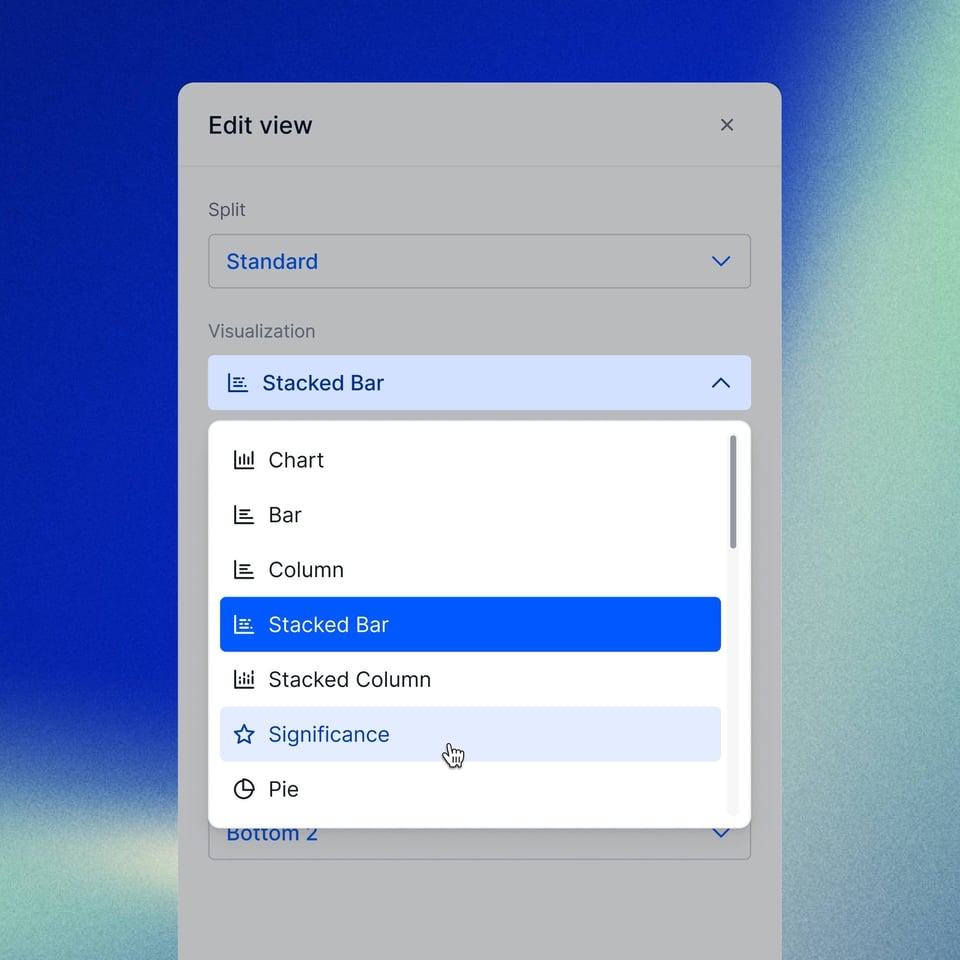
Wir haben die Bearbeitungsansicht aktualisiert, um die Suche nach der richtigen Datenvisualisierung effizienter zu gestalten. Durch das Entfernen von visuellem Rauschen kannst du den passenden Diagrammtyp schneller auswählen.
  • Gefilterte Optionen: Diagrammtypen, die nicht mit deiner aktuellen Datenauswahl kompatibel sind, werden nun vollständig ausgeblendet.
  • Ein kompakteres Layout: Alle wählbaren Visualisierungsoptionen sind ohne übermäßige Navigation sichtbar.


Nur relevante Visualisierungsoptionen für QT_Produktseite update_2000x2000 angezeigt

Lass dich überzeugen!

Kostenlose Demo vereinbaren